【n8n】基于WSL2-Docker完整部署教程
1 引言:为什么使用 n8n
n8n 是一款开源免费低代码自动化工作流工具,支持可视化拖拽、对接海量第三方服务(数据库、企业微信、飞书、网盘、接口等),可自建部署、数据私有不托管,搭配 WSL2 + Docker 一键部署,轻量化不占用 Windows 主环境,方便日常自动化流程搭建、定时任务、数据同步等场景。
2 WSL 下载配置
2.1 WSL 内核更新
在 CMD/PowerShell 里输入:
1 | wsl --update |
等待自动下载安装 WSL2 内核,跑完就好了。
2.2 手动安装 Ubuntu22.04(清华镜像离线导入)
使用清华镜像源进行下载,点击该链接后:如果你电脑是 Windows 64 位,下滑找到jammy-server-cloudimg-amd64-root.tar.xz下载即可
-
下载好后操作把文件放到:
F:\wsl\,没有文件夹自行创建即可 -
接着打开 CMD 或者 PowerShell创建文件夹,输入:
1 | mkdir F:\wsl\Ubuntu2204 |
-
接着导入安装,运行:
1 | wsl --import Ubuntu-22.04 F:\wsl\Ubuntu2204 F:\wsl\jammy-server-cloudimg-amd64-root.tar.xz --version 2 |
等着跑完就行,几分钟搞定,直接装在 F 盘。
2.3 常见报错处理:
2.3.1 开启系统必要功能(管理员 PowerShell 逐条执行)
1 | dism.exe /online /enable-feature /featurename:Microsoft-Windows-Subsystem-Linux /all /norestart |
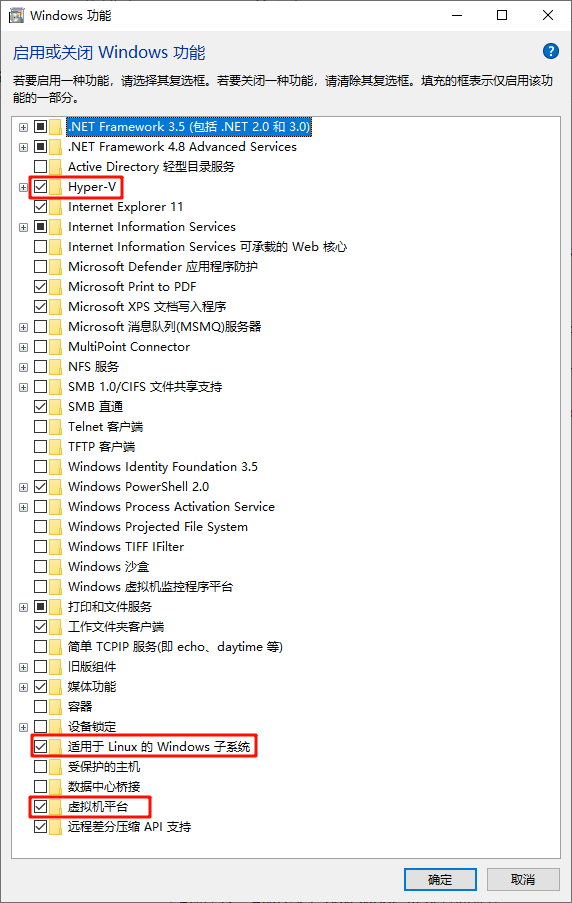
2.3.2 图形化检查 Windows 功能
-
按下
Win + R输入optionalfeatures.exe回车 -
查看是否勾选下面 3 个,若无则打勾:
-
✅ Windows 子系统用于 Linux
-
✅ 虚拟机平台
-
✅ Hyper-V(能看到就勾)
确定后重启电脑。
2.3.3 开启 CPU 虚拟化
重启开机马上按 Del / F2 / F1 进 BIOS:
-
Intel 找:Intel VT-x 设为 Enabled
-
AMD 找:AMD-V / SVM Mode 设为 Enabled
保存退出重启。
2.3.4 重新执行导入命令
1 | wsl --import Ubuntu-22.04 F:\wsl\Ubuntu2204 F:\wsl\jammy-server-cloudimg-amd64-root.tar.xz --version 2 |
3 Docker下载与配置
3.1 Docker Desktop下载
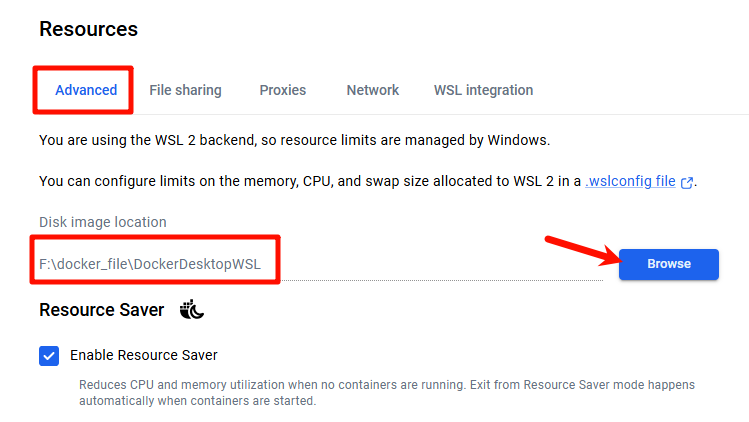
3.2 Docker Resources
3.2.1 Advanced 设置
修改 Disk image location,把 Docker 存储路径迁移到非 C 盘。
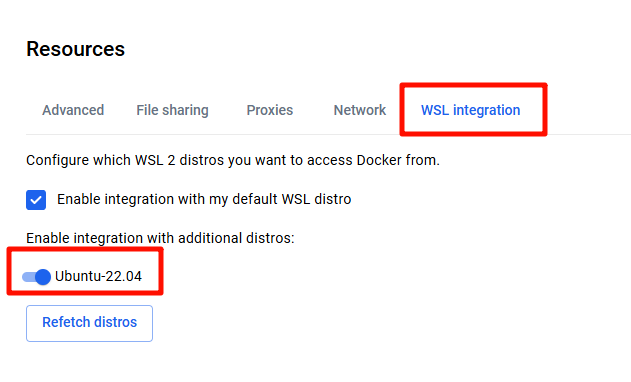
3.3 WSL integration 配置
开启对应 Ubuntu-22.04 的 WSL 集成,让 Docker 与 WSL 互通
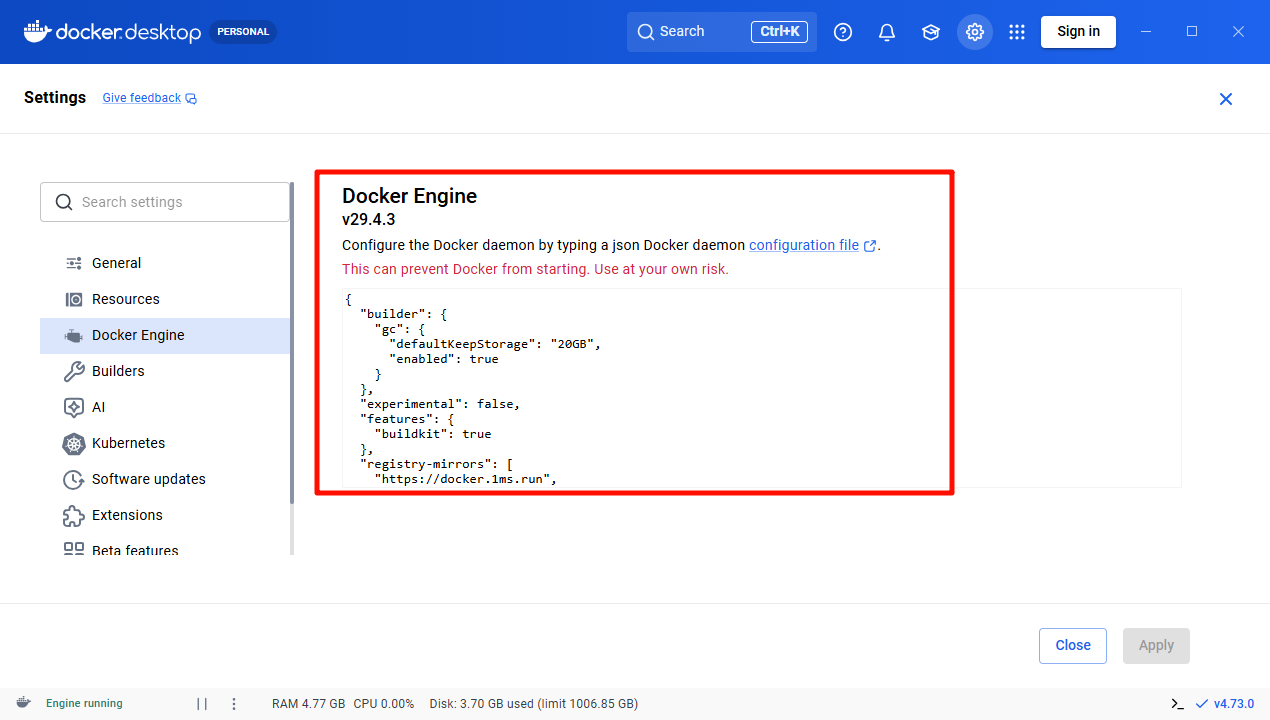
3.4 Docker Engine 镜像加速配置
粘贴以下完整配置,配置国内镜像源加速拉取:
1 | { |
配置后重启 Docker 生效。
4 n8n 部署与使用
4.1 Docker 部署启动 n8n
在bash中输入docker命令:
-
创建持久化数据卷
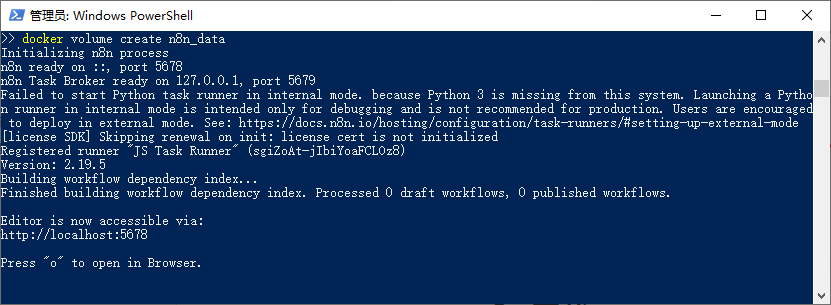
1 | docker volume create n8n_data |
-
启动 n8n 容器(时区设为上海、端口映射、数据持久化)
1 | docker run -d ` --name n8n ` -p 5678:5678 ` -e GENERIC_TIMEZONE="Asia/Shanghai" ` -e TZ="Asia/Shanghai" ` -v n8n_data:/home/node/.n8n ` n8nio/n8n |
-
访问地址
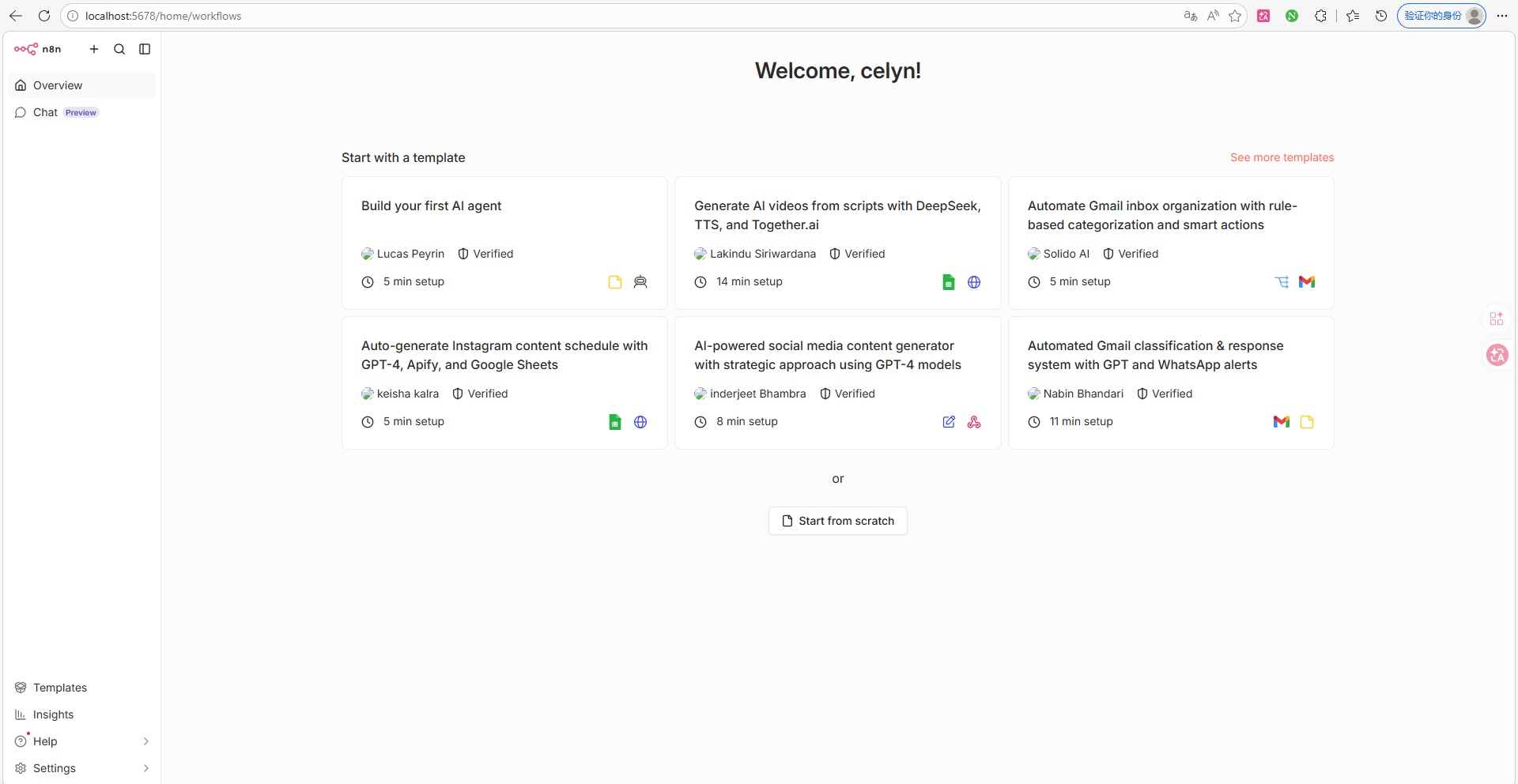
浏览器打开:http://localhost:5678/
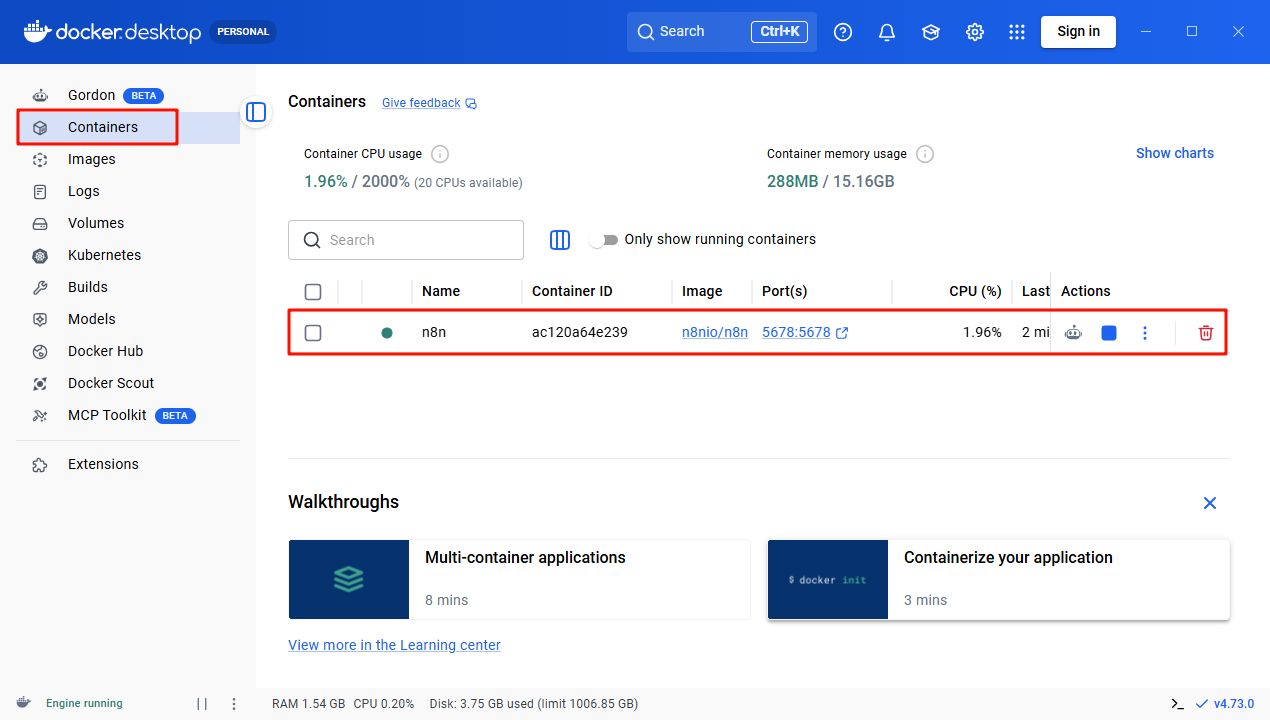
同时在docker desktop中的Containers中出现该容器
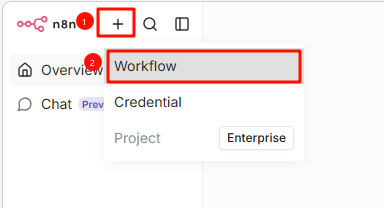
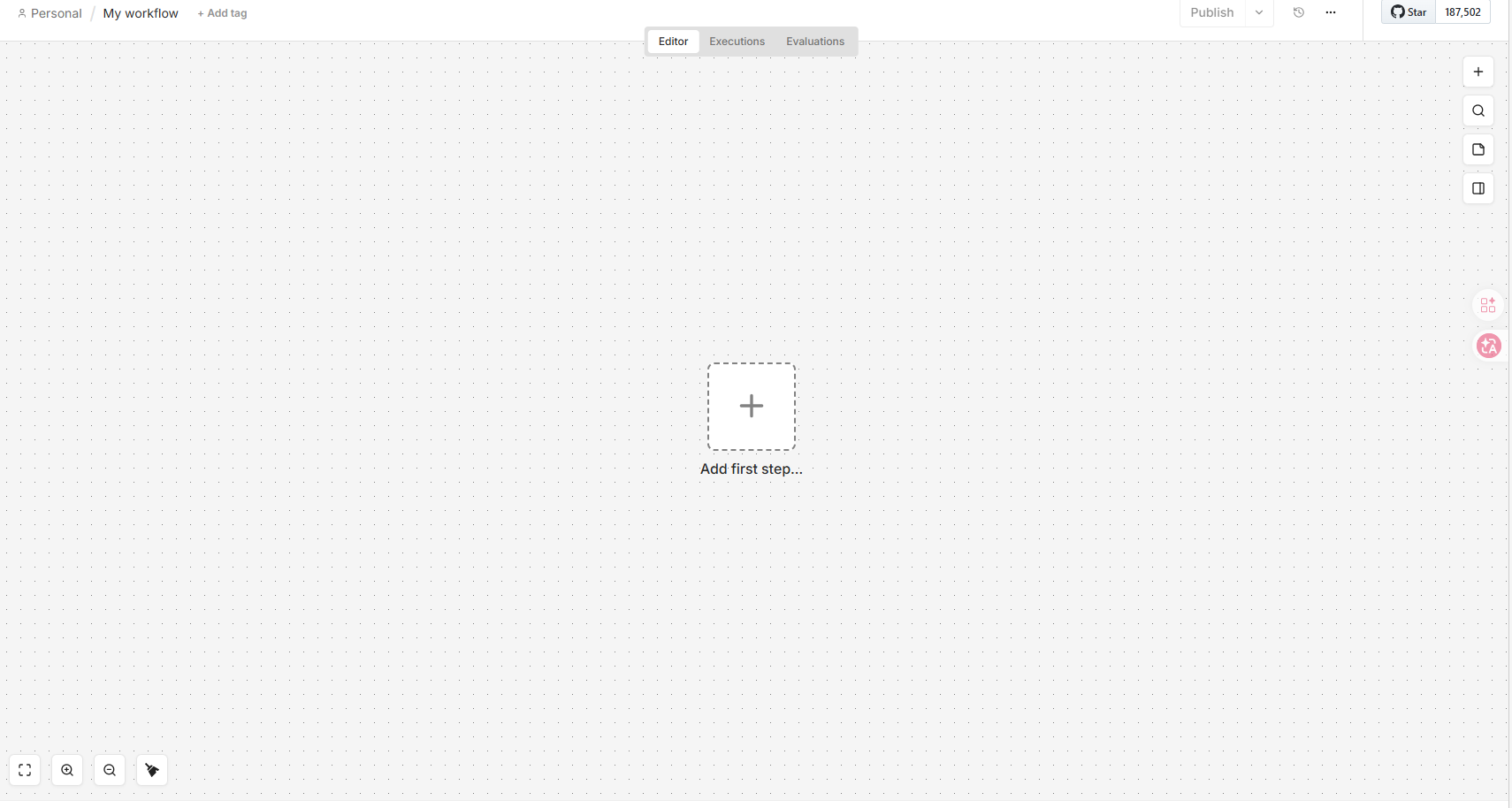
4.2 n8n 的webui界面操作