【Claude_Code_CLI安装】代理配置-本地模型-插件生态
1 前言
最近在使用Claude Code (简称 cc )帮助我进行日常学习、项目开发,本文记录下 Claude Code CLI 的安装、DeepSeek 模型配置、llama.cpp 本地模型内网穿透后进行公网连接的操作,最后简单提及下 skill、plugin 等功能的安装,后续也会更新下 cc 的一些进阶操作。
2 安装
1 | # 国内用户(winget 源) |
安装完成后,在终端输入 claude 即可启动。
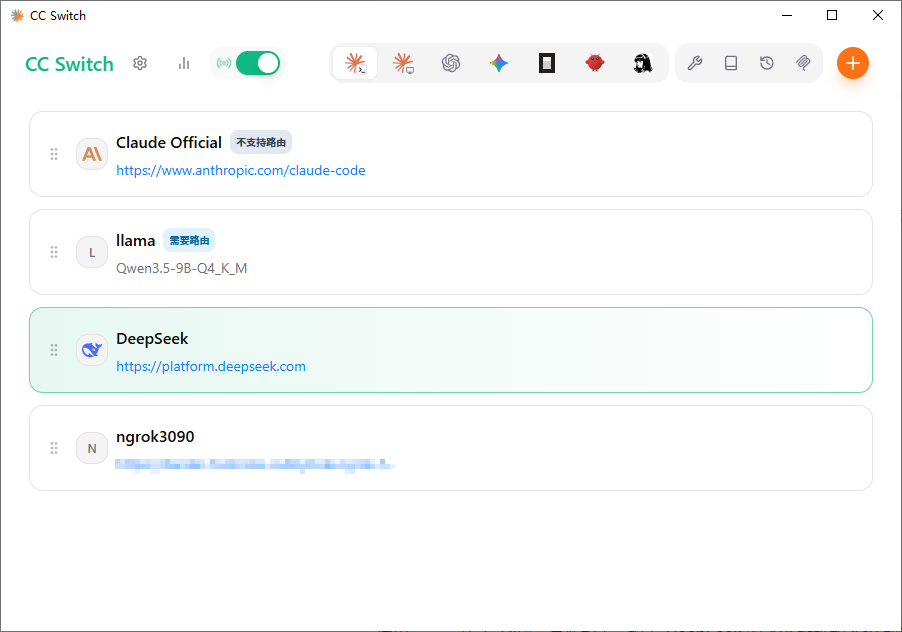
3 cc switch 多模型配置切换
下载:CC Switch
cc switch 用于在多个模型配置之间快速切换,并对齐模型所需格式。
4 配置 DeepSeek 兼容端点
Claude Code 默认走 Anthropic 官方 API,但也可以通过自定义端点接入 DeepSeek 等兼容模型,降低成本。
4.1 获取 API Key
前往 DeepSeek 开放平台 申请 API Key,然后在 Claude Code 中配置。
4.2 配置自定义端点
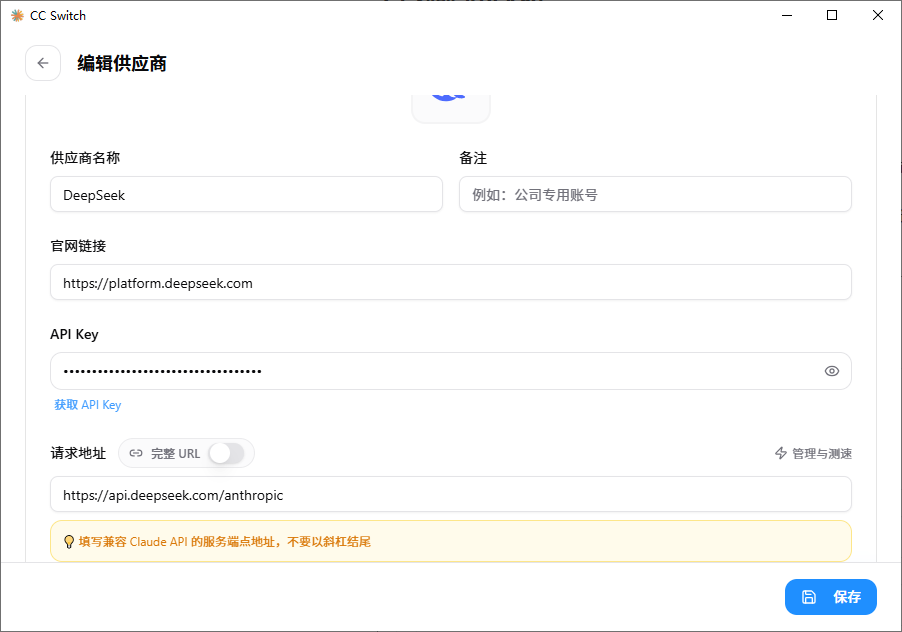
使用 cc switch 创建一套新配置,填入 DeepSeek 的 API 地址和 Key 即可。
注意:DeepSeek 兼容的是 OpenAI API 格式,Claude Code 内部已做适配,直接使用社区提供的端点地址即可。
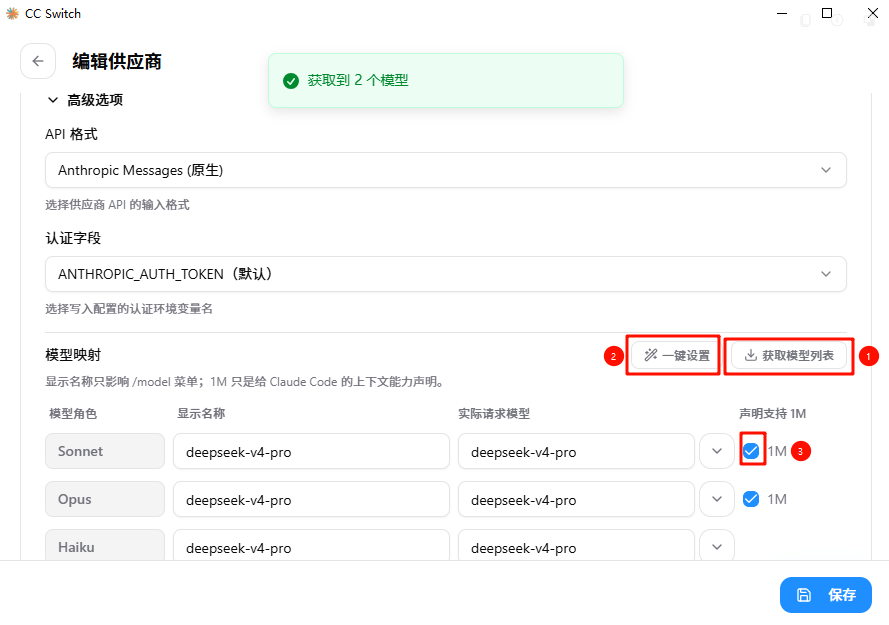
点击获取模型列表,再点击一键设置即可记得勾选1M,表示可以使用1百万token上下文,当然前提是你的模型支持(比如deepseek)
5 接入本地模型(llama.cpp)
llama.cpp 默认提供的是 OpenAI 兼容 API,而 Claude Code 走的是 Anthropic 协议。直接在 settings.json 里填 llama.cpp 的地址是不行的,需要配合 cc switch 的自定义端点功能来桥接。
5.1 内网穿透(ngrok)
使用 ngrok 进行内网穿透,下载客户端即可使用
如果 llama.cpp 跑在本地,想让外网也能访问(比如在另一台机器上用 Claude Code),可以用 ngrok 做内网穿透,把本地端口暴露到公网:
1 | ngrok http 8080 |
5.2 在 Claude Code 中连接 llama.cpp
配置步骤如下:
-
如果 llama.cpp 没有配置 API Key,
cc switch处的 API Key 可以随意填写,不会校验。 -
输入请求地址后,点击管理与测速,测试是否连通。
-
点击高级选项展开。
-
点击获取模型列表(上方弹窗会显示获取到的模型数量)。
-
在模型下拉列表中选择你的模型。
-
点击一键设置。
-
保存配置。
注意:请保持 API 格式与认证字段不变,不要随意修改。
配置完成后,在任意文件夹打开终端输入 claude,测试是否正常启用。
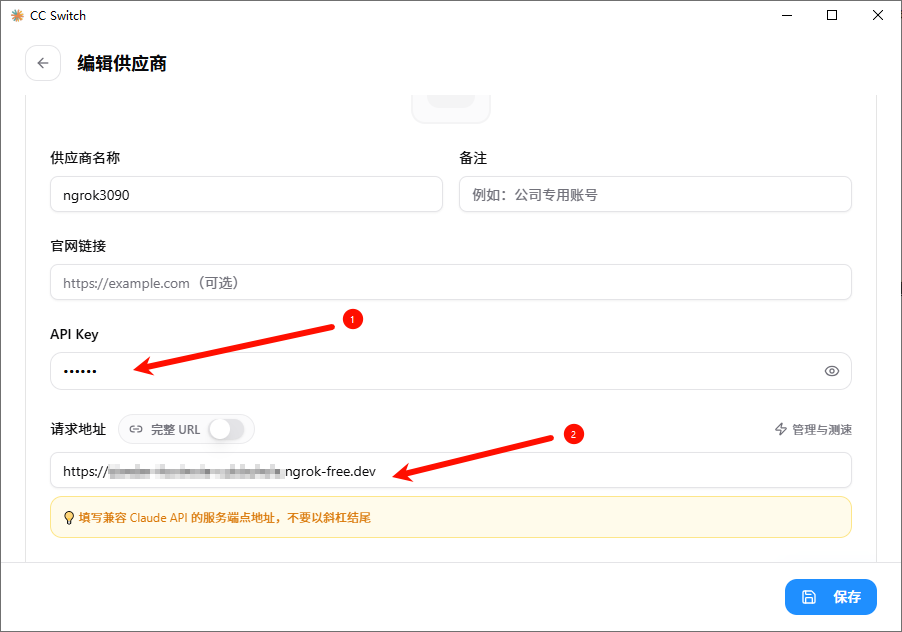
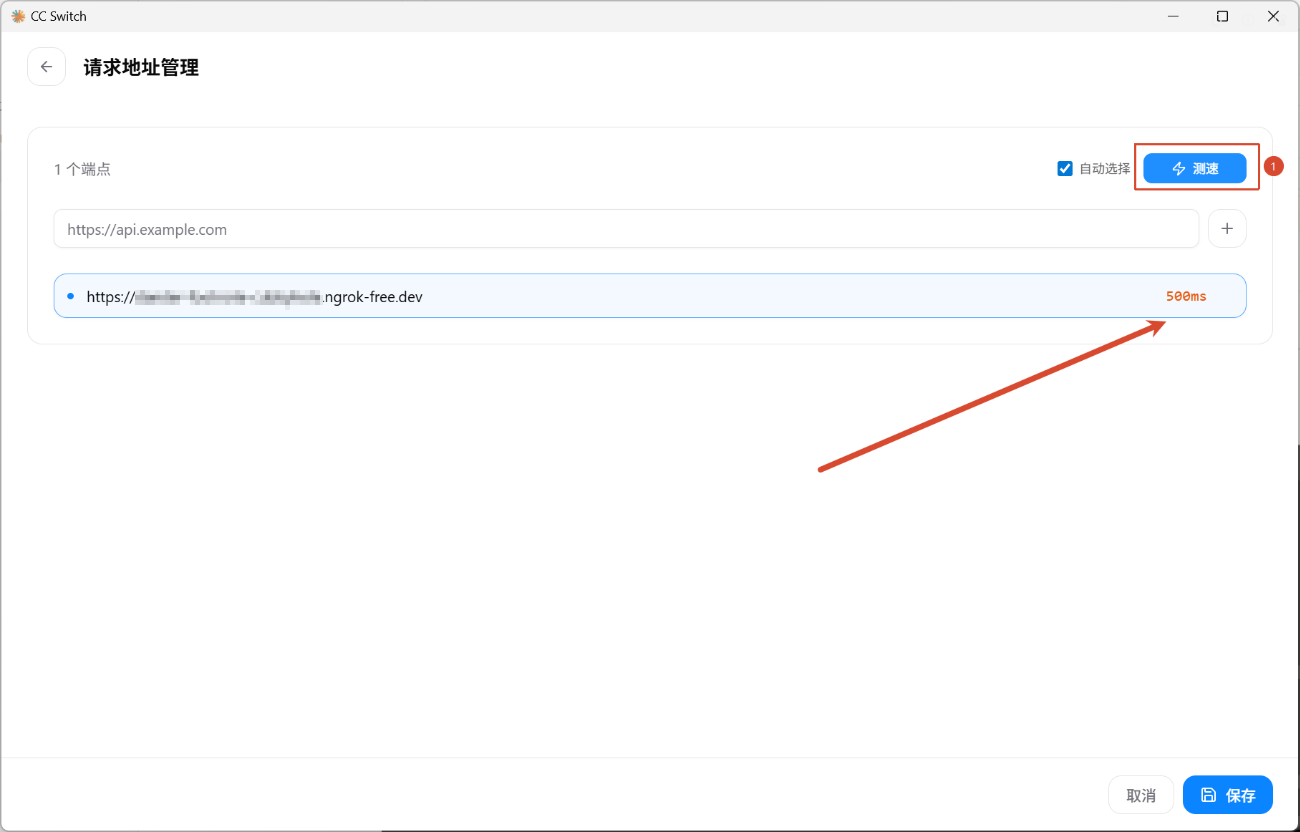
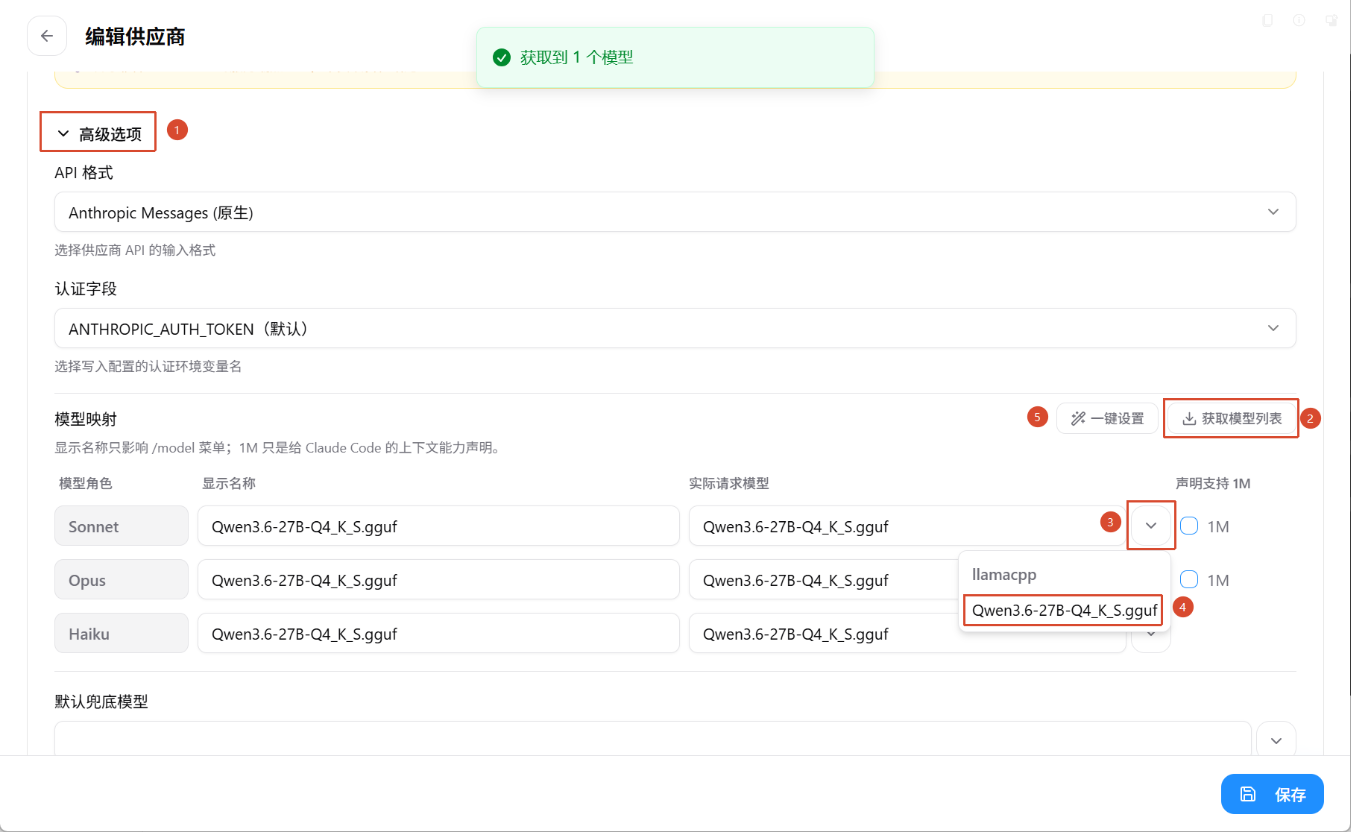
5.3 切换模型
在 cc switch 界面中,你可以随时在不同配置之间切换——远程大模型干活,本地小模型摸鱼,灵活选择。
5.4 缺点
存在这样一种情景,我需要同时使用多家大模型,但是ccswitch只能选择启用一个供应商。
而且由于目前deepseek v4仅为文本推理llm,不具备图片理解能力,导致我必须额外配置一个具有视觉的大模型,此时我就必须使用python自己写一个网关脚本,用于对齐agent要求的格式并连接上我视觉模型,当然我们可以将其配置成全局skill,当需要视觉理解时进行调用。
5.5 CC switch实际修改配置
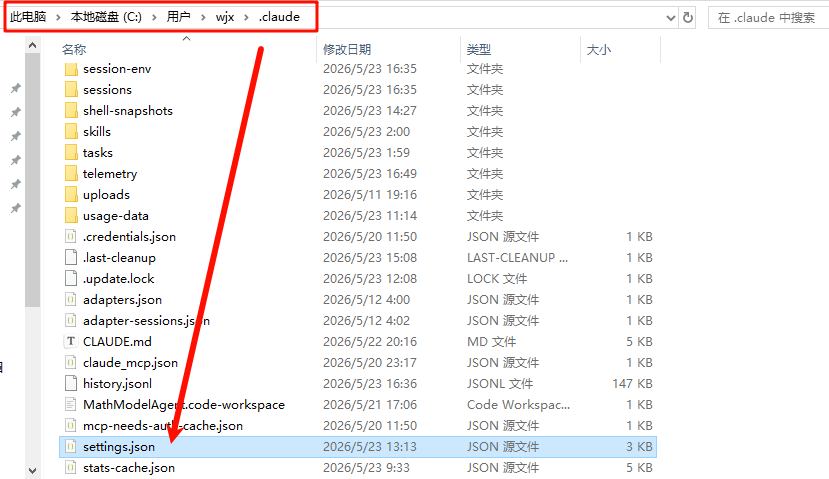
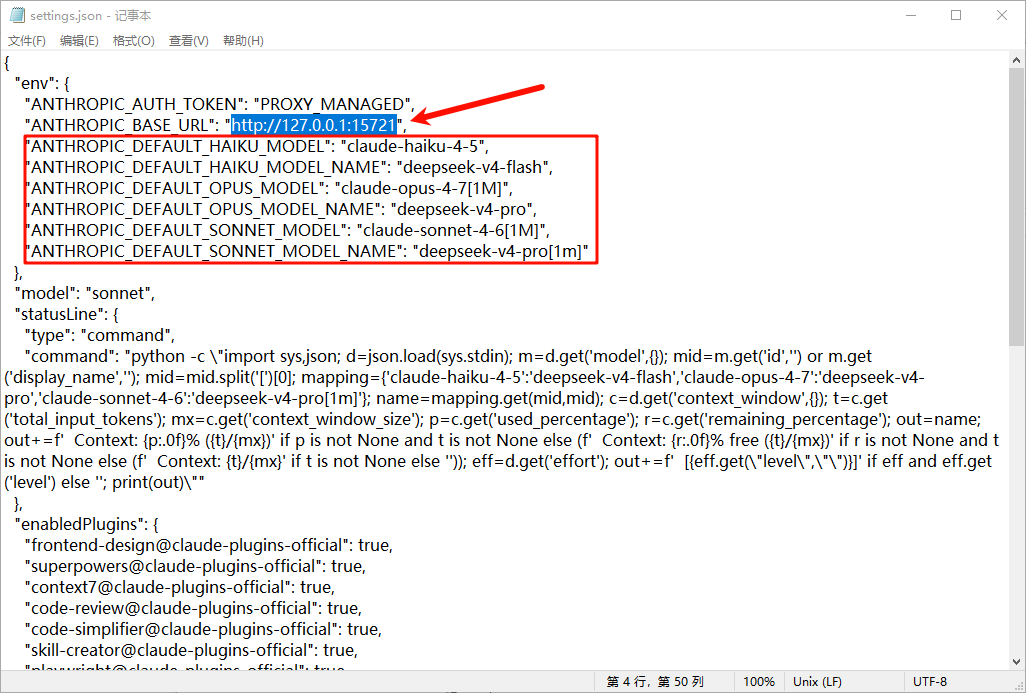
cc switch实际就是建立网关,将baseurl改成自己的端口,再填写供应商的api调用地址和映射模型进行模型调用
6 Skill、Plugin、Agent 扩展
Claude Code 的真正威力在于可扩展生态。通过插件市场,你可以安装社区提供的 Skill、Plugin 和 Agent,极大扩展能力边界。
6.1 添加市场
首先添加 Anthropic 官方市场:
1 | /plugin marketplace add anthropics/skills |
市场地址:https://github.com/anthropics/skills

6.2 浏览与安装
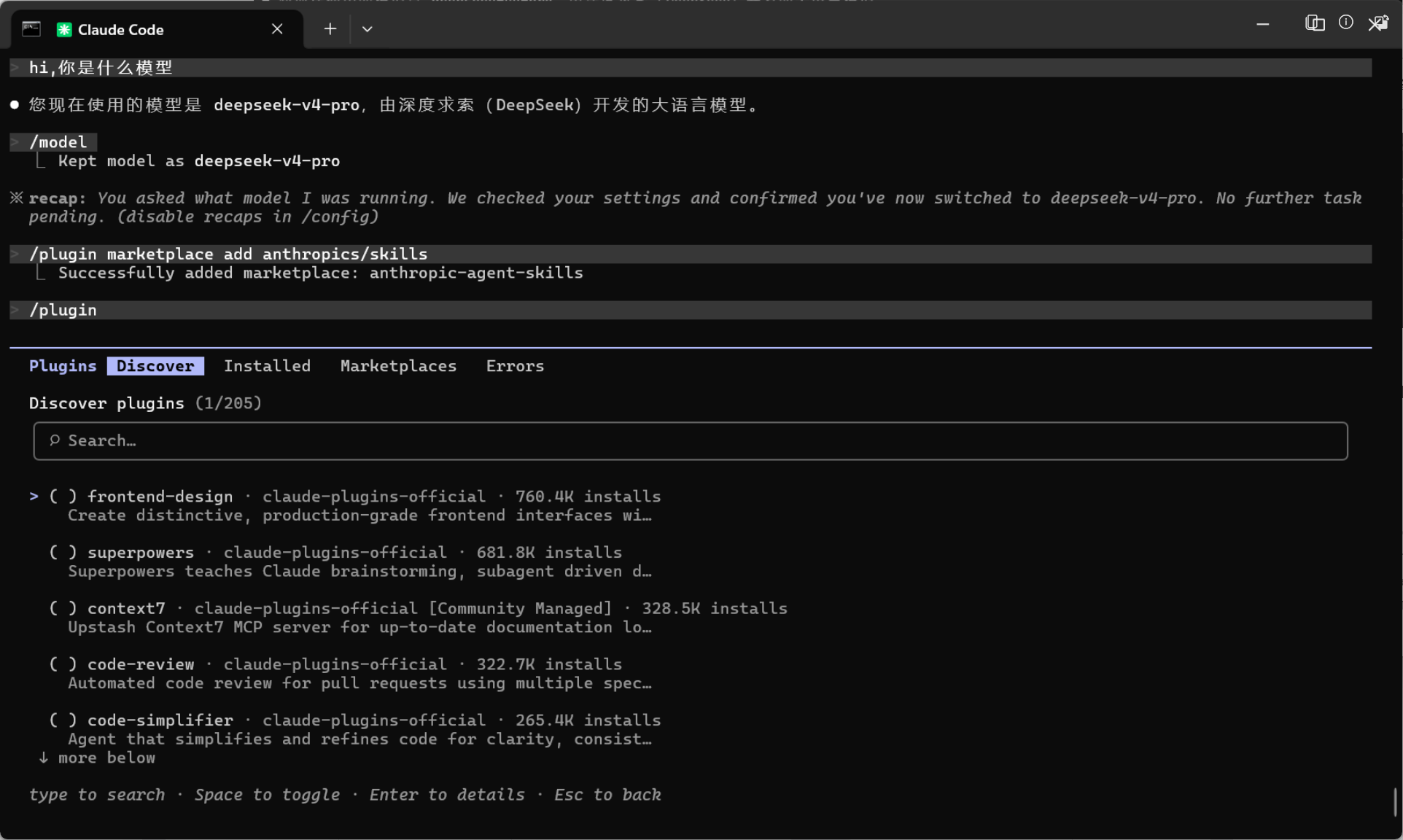
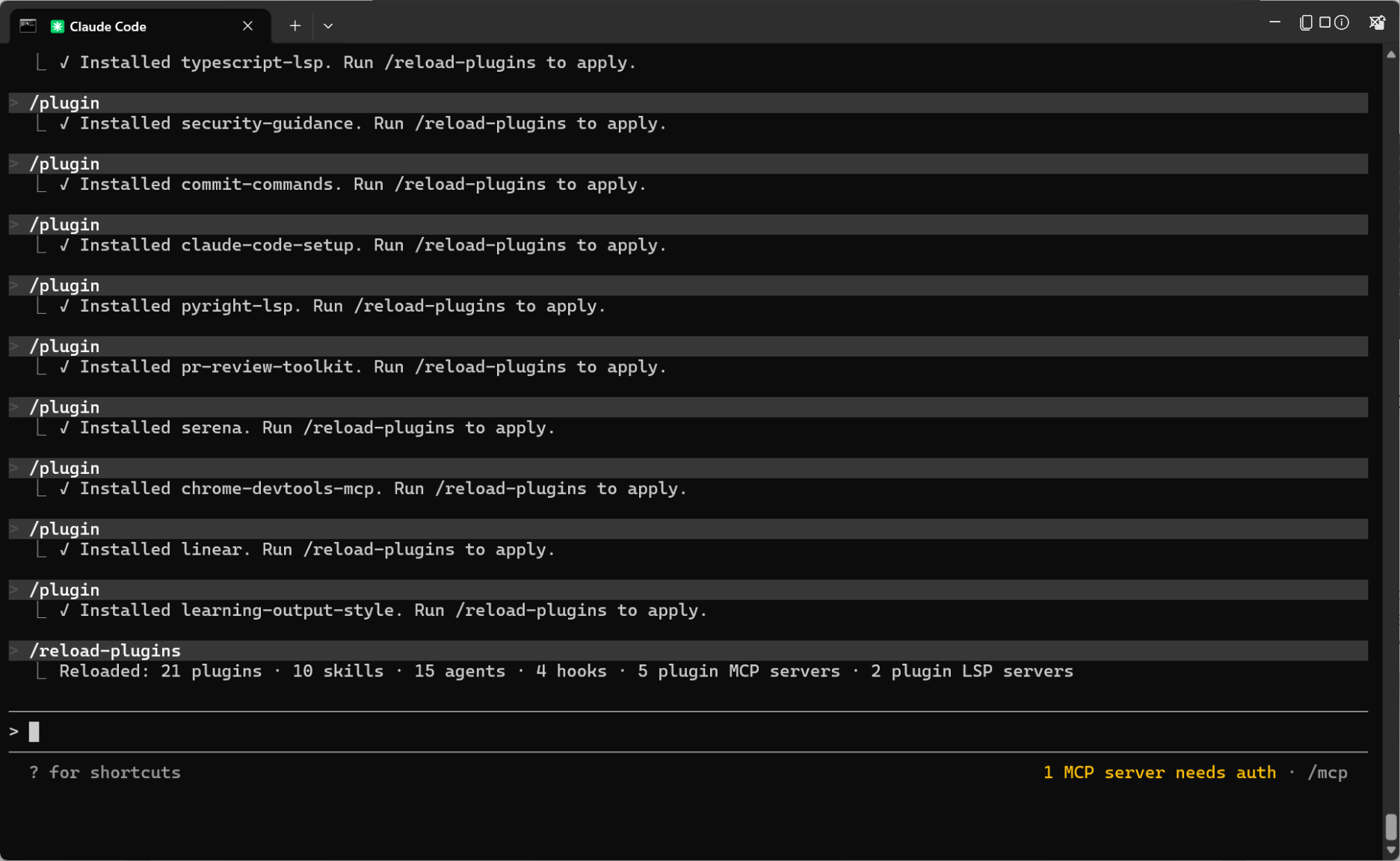
添加市场后,输入 /plugin 即可浏览所有可用插件。按需安装,最后执行一次插件重载/reload-plugin即可生效。
安装完成后,右下角状态栏会显示各服务的可用状态。如果某个 MCP 服务启动失败或需要官方验证,也会有相应提示,方便排查。
7 小结
| 场景 | 方案 |
|---|---|
| 安装使用 | 官方地址 或winget安装 |
| 模型接入 | DeepSeek + cc switch |
| 本地模型 | llama.cpp 本地模型 + cc switch |
| 扩展能力 | Marketplace 安装 Skill / Plugin |
折腾一圈下来,Claude Code CLI 就配置好了—— 一套工具,多种后端模型,按需切换。希望这篇笔记能帮你少走弯路。